Žádná registrace, žádný CAD software. Otevřete prohlížeč a začínáte.
Otevřete Plotio a najděte svou adresu pomocí vyhledávače. Pak klikněte na pozemek — aplikace automaticky načte přesné hranice z ČÚZK (Český úřad zeměměřický a katastrální).
Zobrazí se vám informace o parcele: číslo, obec, výměra v m². Bez ručního kreslení.
Tip: Pokud pozemek ještě není v katastru nebo chcete nakreslit vlastní tvar, použijte tlačítko "Nakreslit vlastní".
Katastrální mapa při prvním otevření
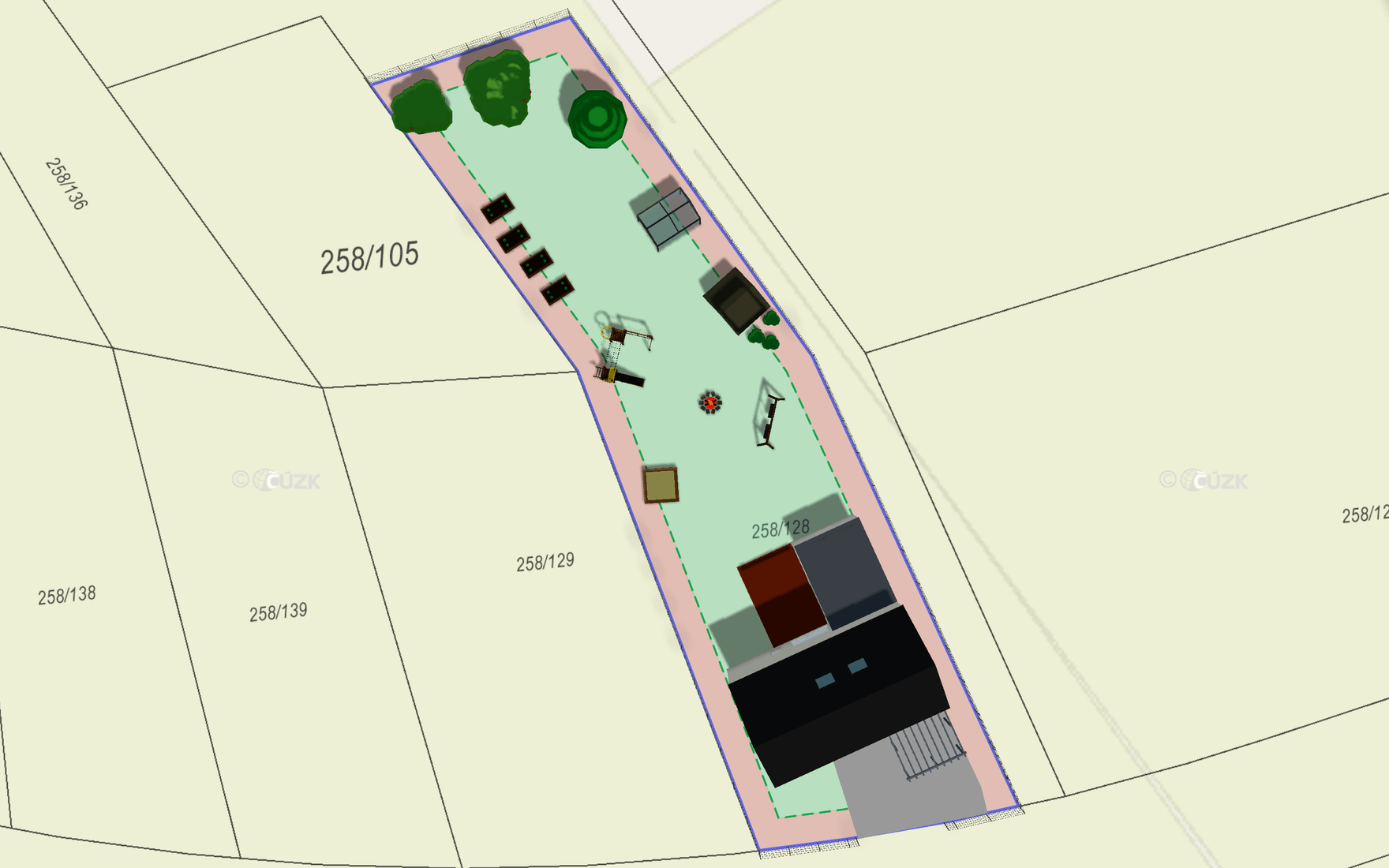
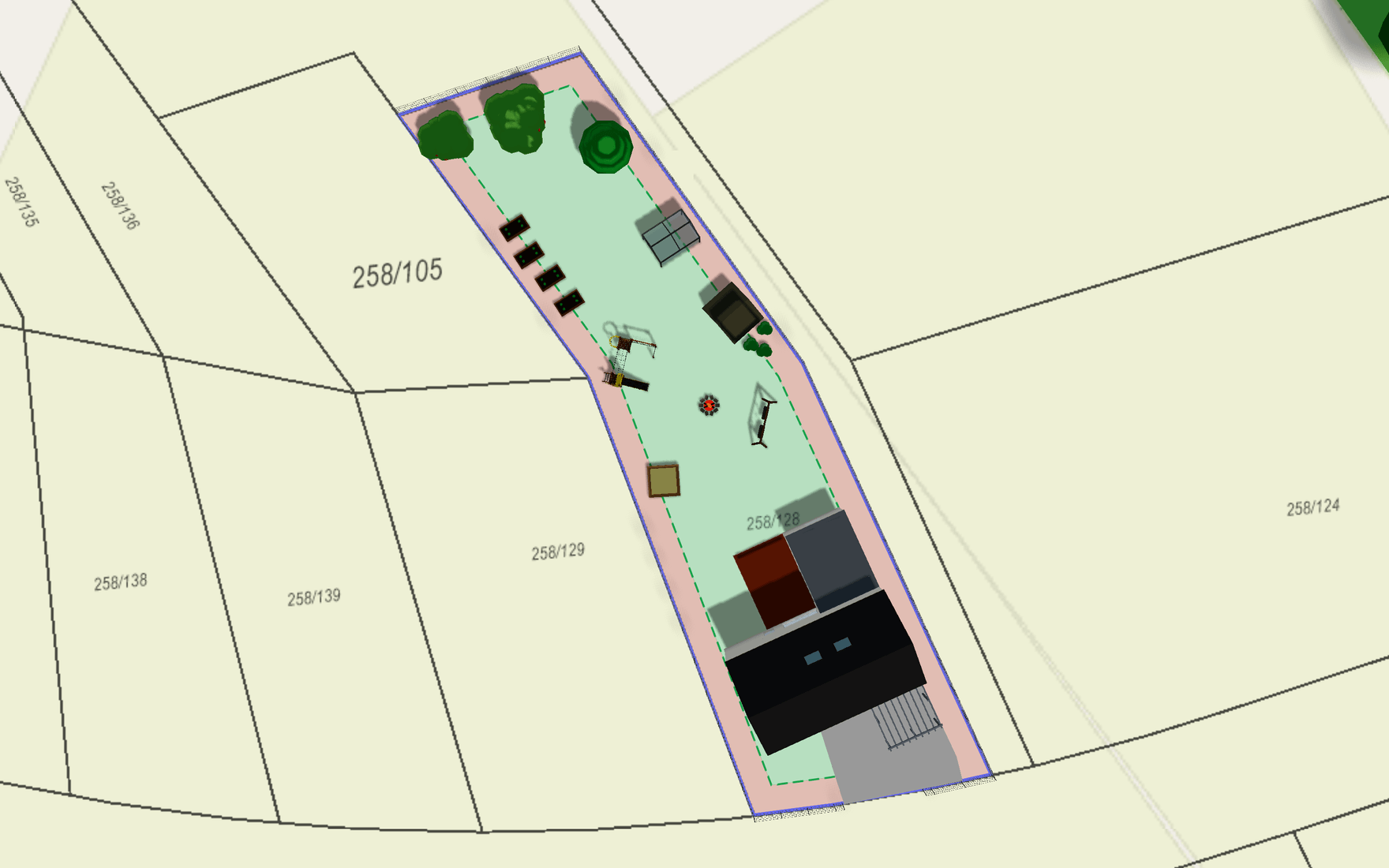
Po výběru pozemku nastavte stavební odstup od hranic. Červená zóna ukazuje zakázané pásmo, zelená plocha je zastavitelná.
Nastavte každou hranu zvlášť — například 4 m od cesty, 2 m od souseda, 3 m od zadní hranice. Aplikace okamžitě přepočítá zastavitelnou plochu v m² a procento zastavění.

Stavební odstupy s červenou zakázanou zónou a zelenou zastavitelnou plochou
V pravém panelu vyberte typ budovy z katalogu — dům, bungalov, garáž, přístřešek, altán. Nastavte rozměry (šířka × hloubka × výška), typ střechy a barvu.
Klikněte na mapu pro umístění. Budovu můžete libovolně přesouvat, otáčet pomocí kolečka pod ní, kopírovat (Ctrl+C/V) a mazat.
Snap: Zapněte snap na 0,5 m pro přesné umísťování.

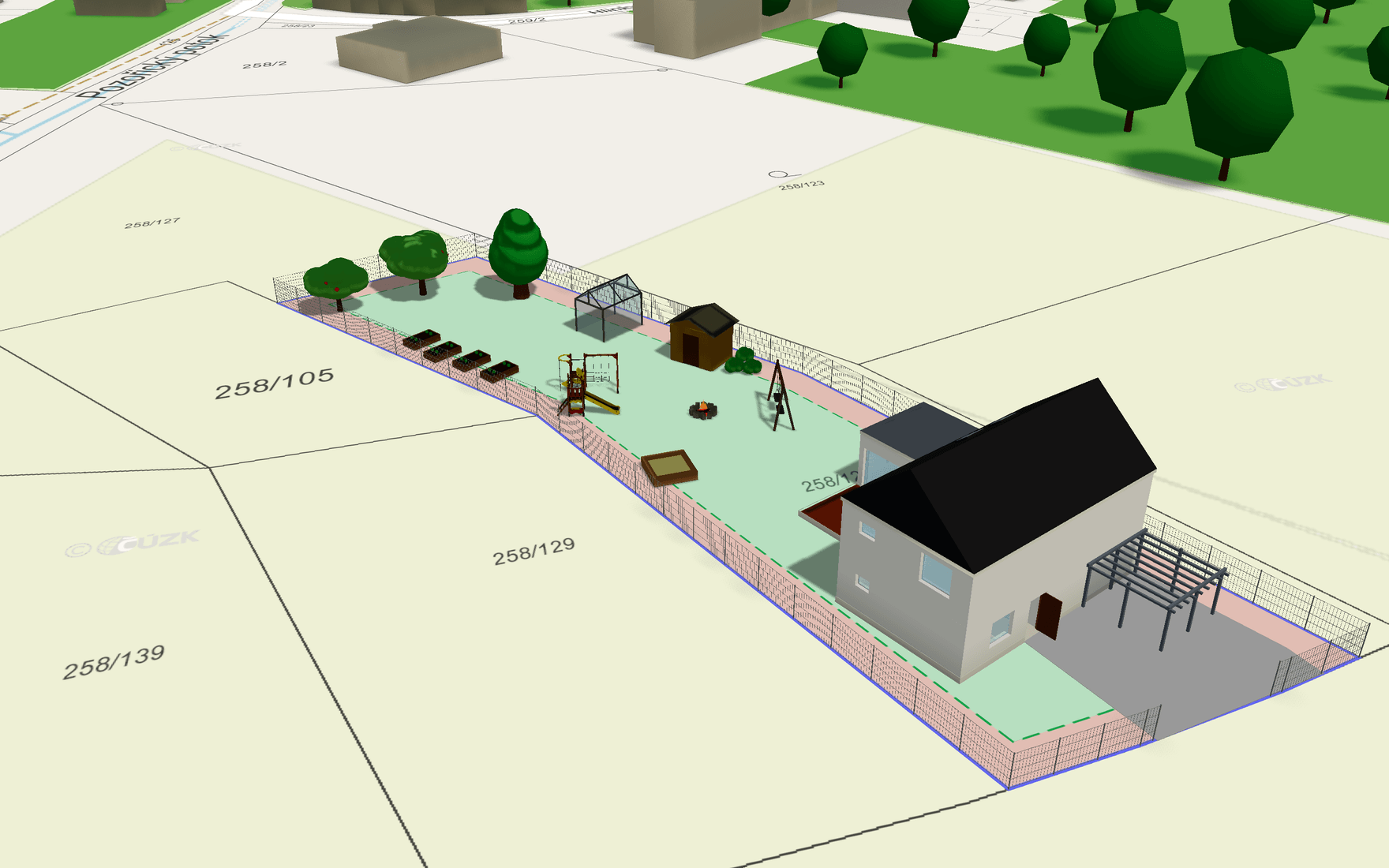
Dům umístěný na pozemku s rotačním kolečkem a výškovými kótami
Zapněte simulaci slunce a nastavte datum a čas. Uvidíte, kde padají stíny v létě, v zimě, ráno nebo večer.
Zkontrolujte, zda dům nestíní zahradu, terasu nebo okna souseda. Dráha slunce se zobrazuje přímo na mapě.

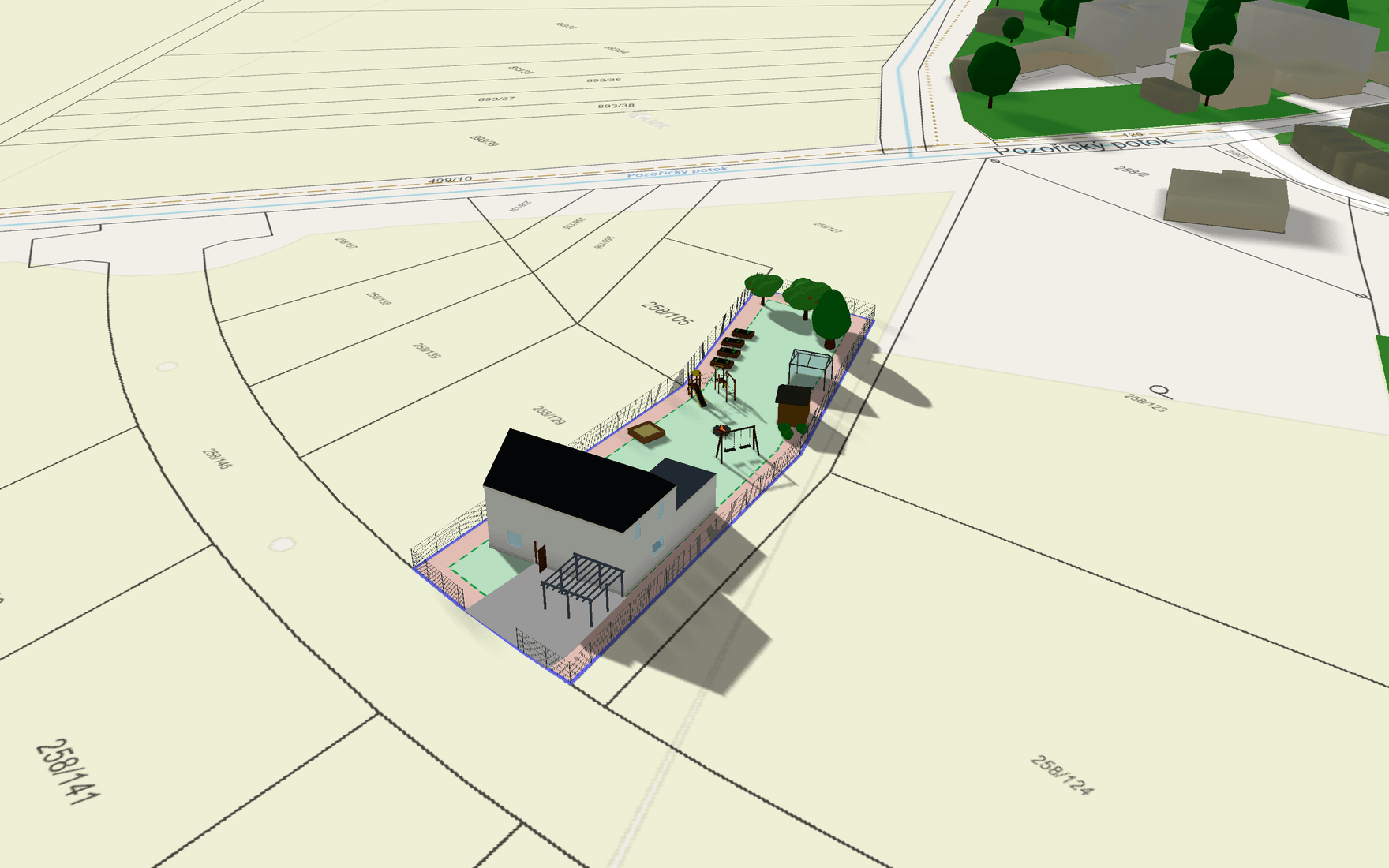
Simulace polohy slunce a stínů pro vybraný datum a čas
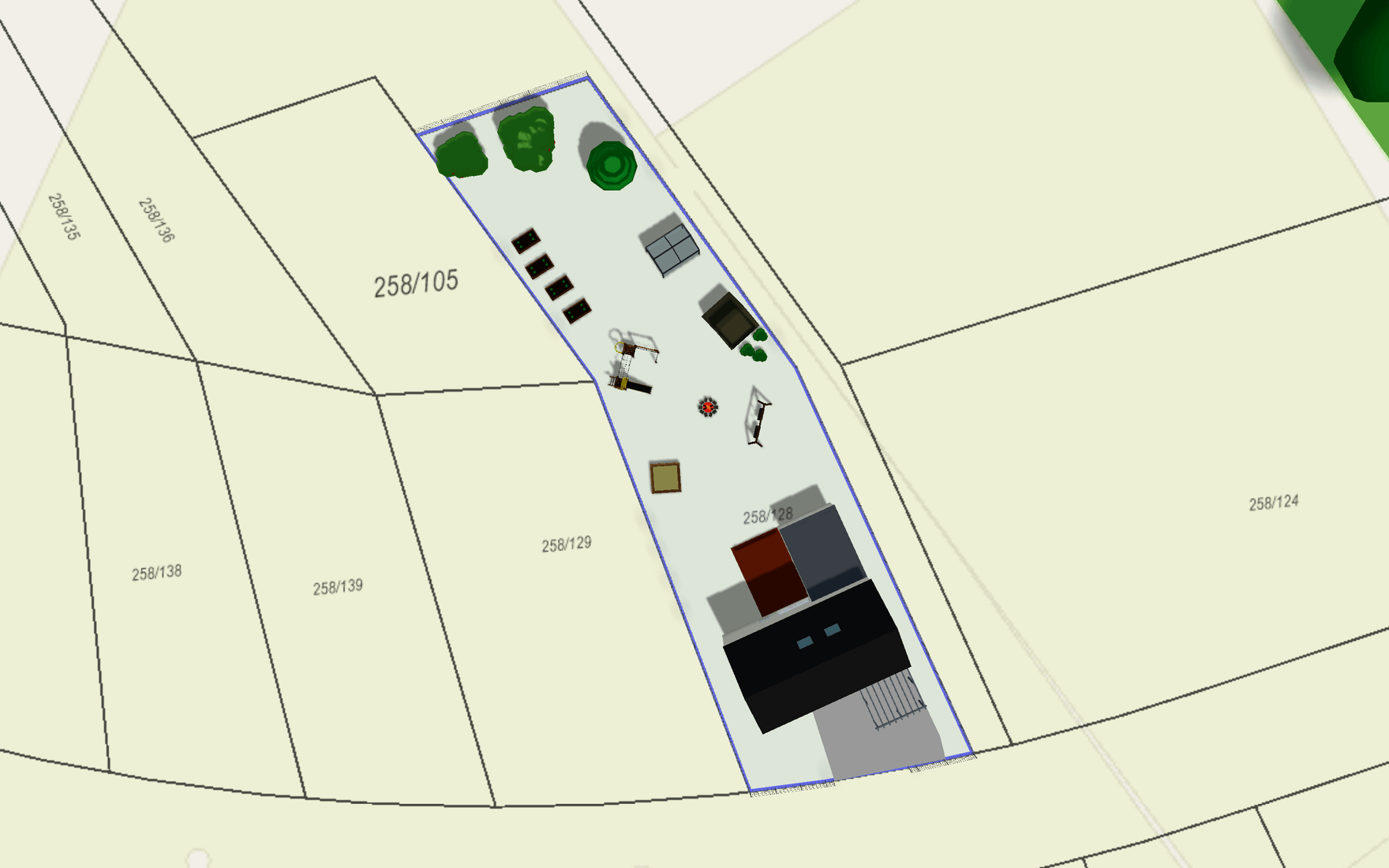
Když jste spokojeni s návrhem, exportujte jej do PDF nebo PNG. PDF skica obsahuje:

PDF export — situační skica s kótami připravená pro architekta