Žiadna registrácia, žiadny CAD softvér. Otvoríte prehliadač a začínate.
Otvorte Plotio a nájdite svoju adresu pomocou vyhľadávača. Potom kliknite na pozemok — aplikácia automaticky načíta presné hranice z ČÚZK (Český úrad zememerický a katastrálny).
Zobrazia sa vám informácie o parcele: číslo, obec, výmera v m². Bez ručného kreslenia.
Tip: Ak pozemok ešte nie je v katastri alebo chcete nakresliť vlastný tvar, použite tlačidlo "Nakresliť vlastný".
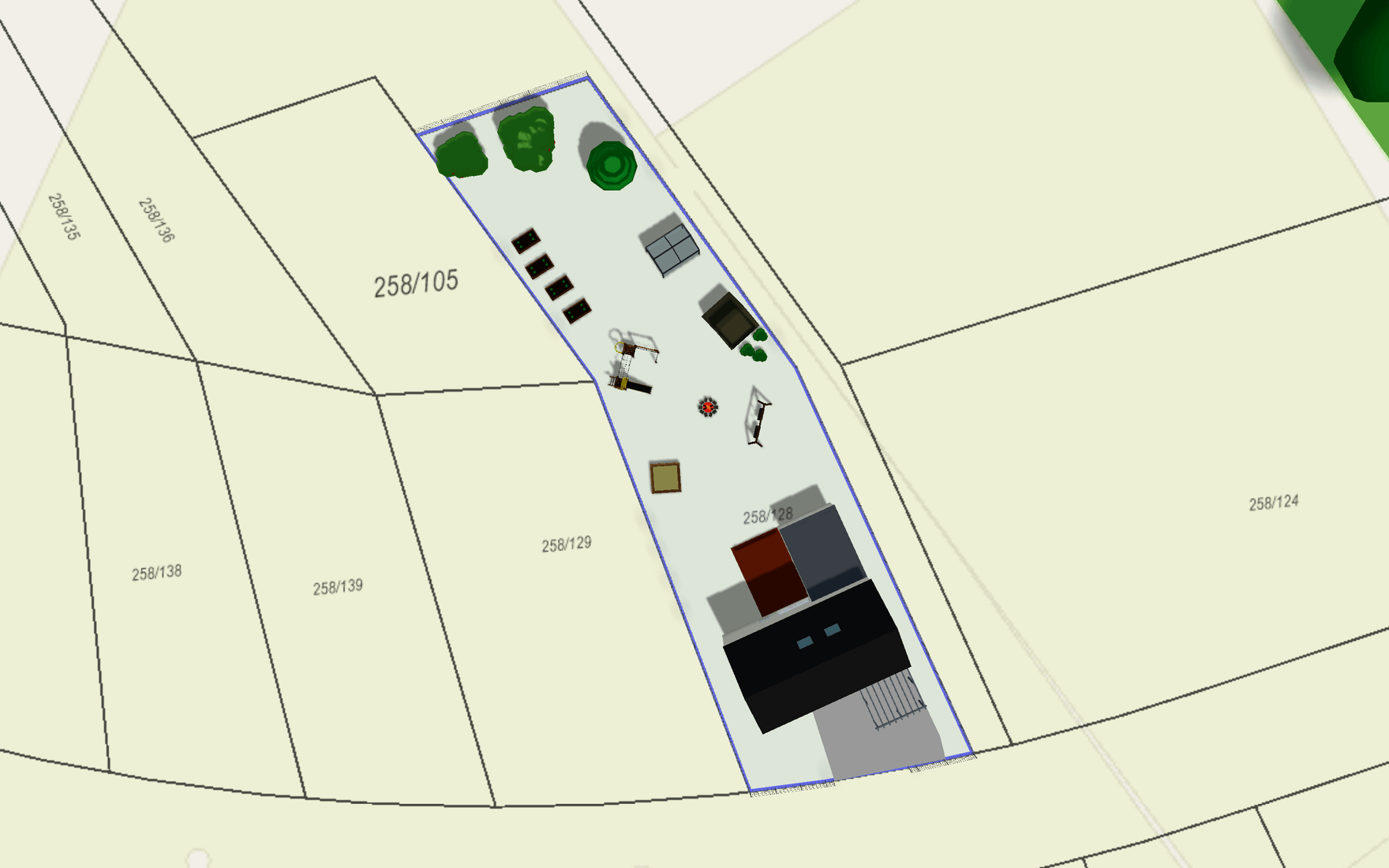
Katastrálna mapa pri prvom otvorení
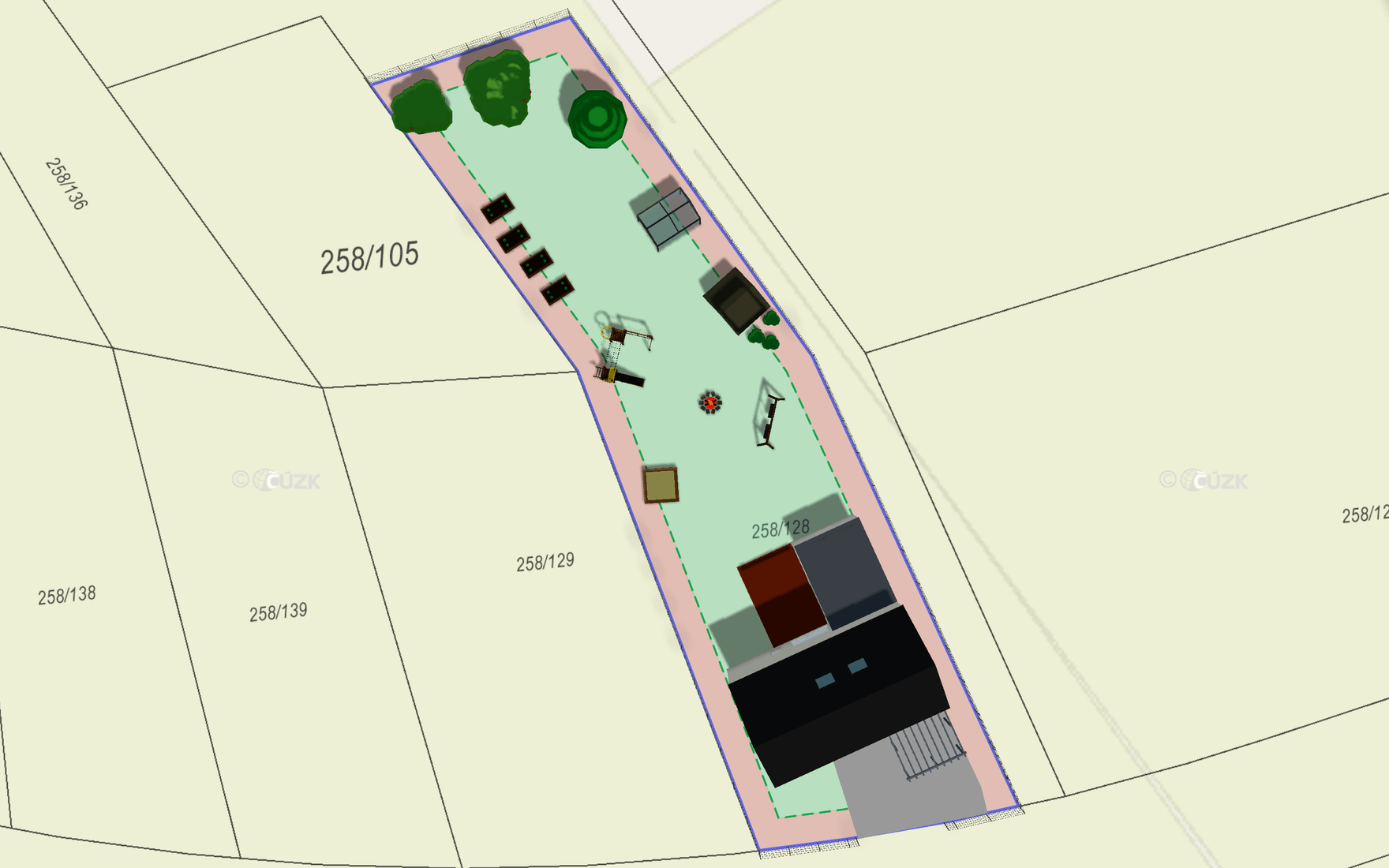
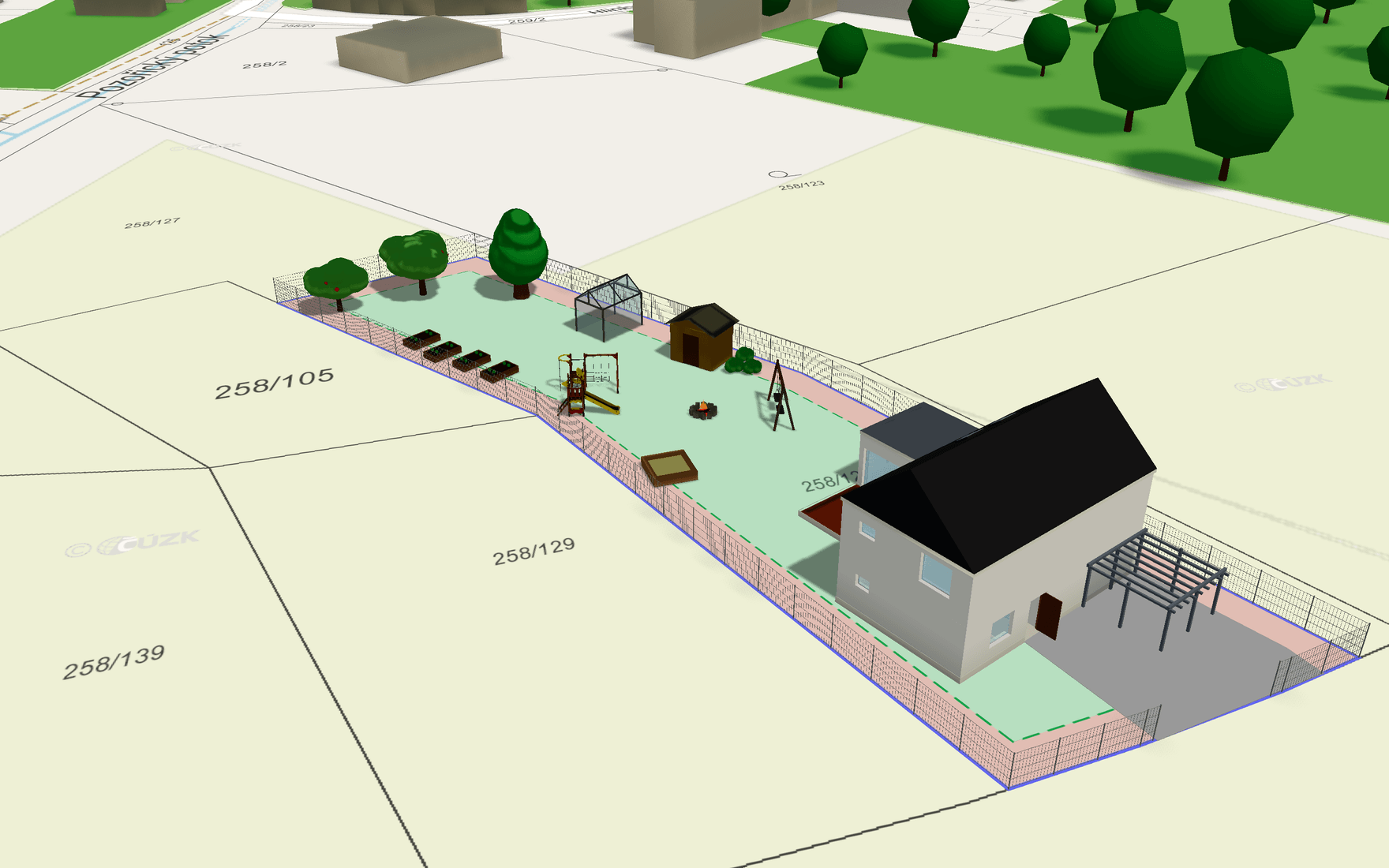
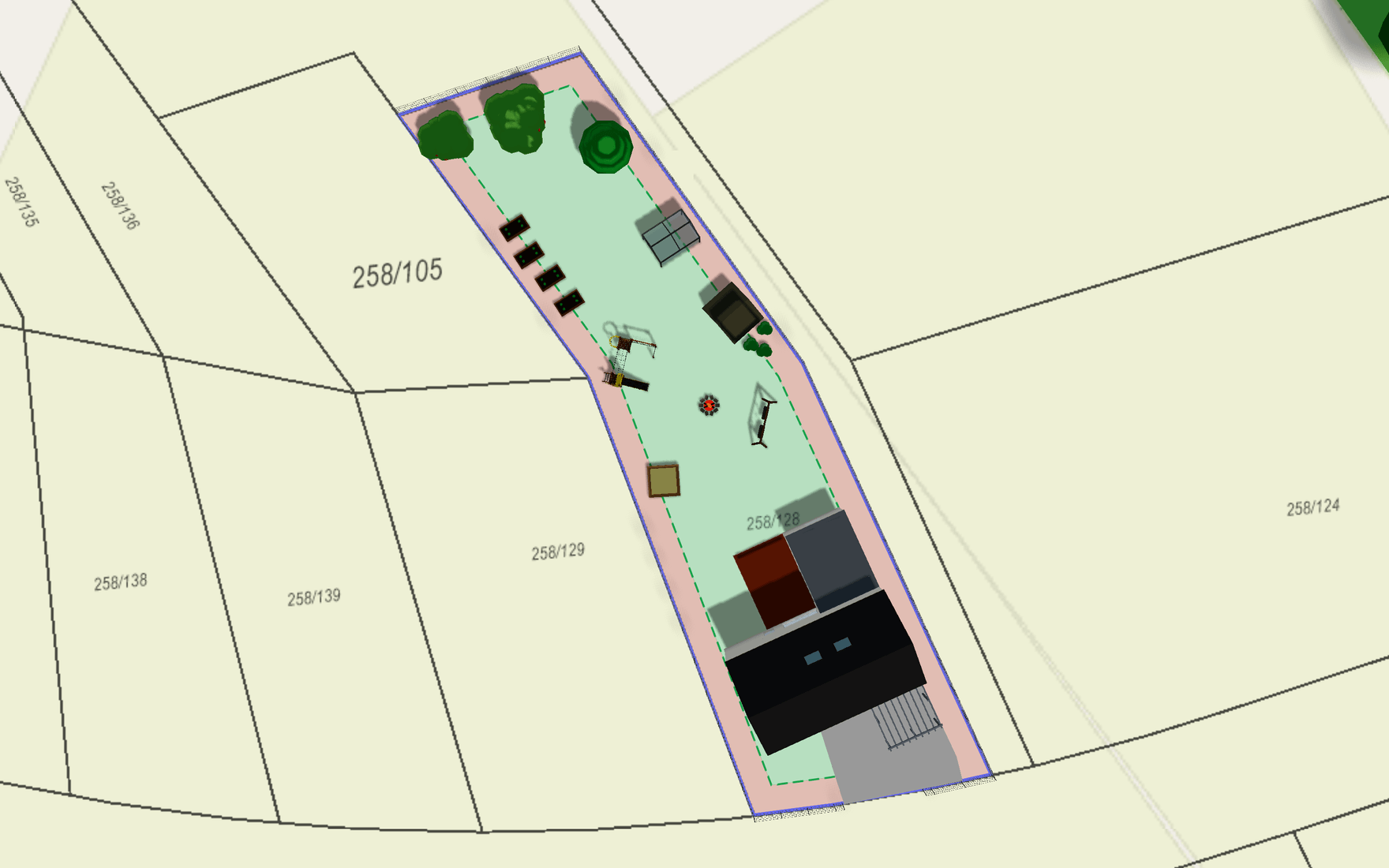
Po výbere pozemku nastavte stavebný odstup od hraníc. Červená zóna ukazuje zakázané pásmo, zelená plocha je zastaviteľná.
Nastavte každú hranu zvlášť — napríklad 4 m od cesty, 2 m od suseda, 3 m od zadnej hranice. Aplikácia okamžite prepočíta zastaviteľnú plochu v m² a percent zastavenia.

Stavebné odstupy s červenou zakázanou zónou a zelenou zastaviteľnou plochou
V pravom paneli vyberte typ budovy z katalógu — dom, bungalov, garáž, prístrešok, altánok. Nastavte rozmery (šírka × hĺbka × výška), typ strechy a farbu.
Kliknite na mapu pre umiestnenie. Budovu môžete ľubovoľne presúvať, rotovať pomocou kolieska pod ňou, kopírovať (Ctrl+C/V) a mazať.
Snap: Zapnite snap na 0.5 m pre presné umiestňovanie.

Dom umiestnený na pozemku s rotačným kolieskom a výškovými kótami
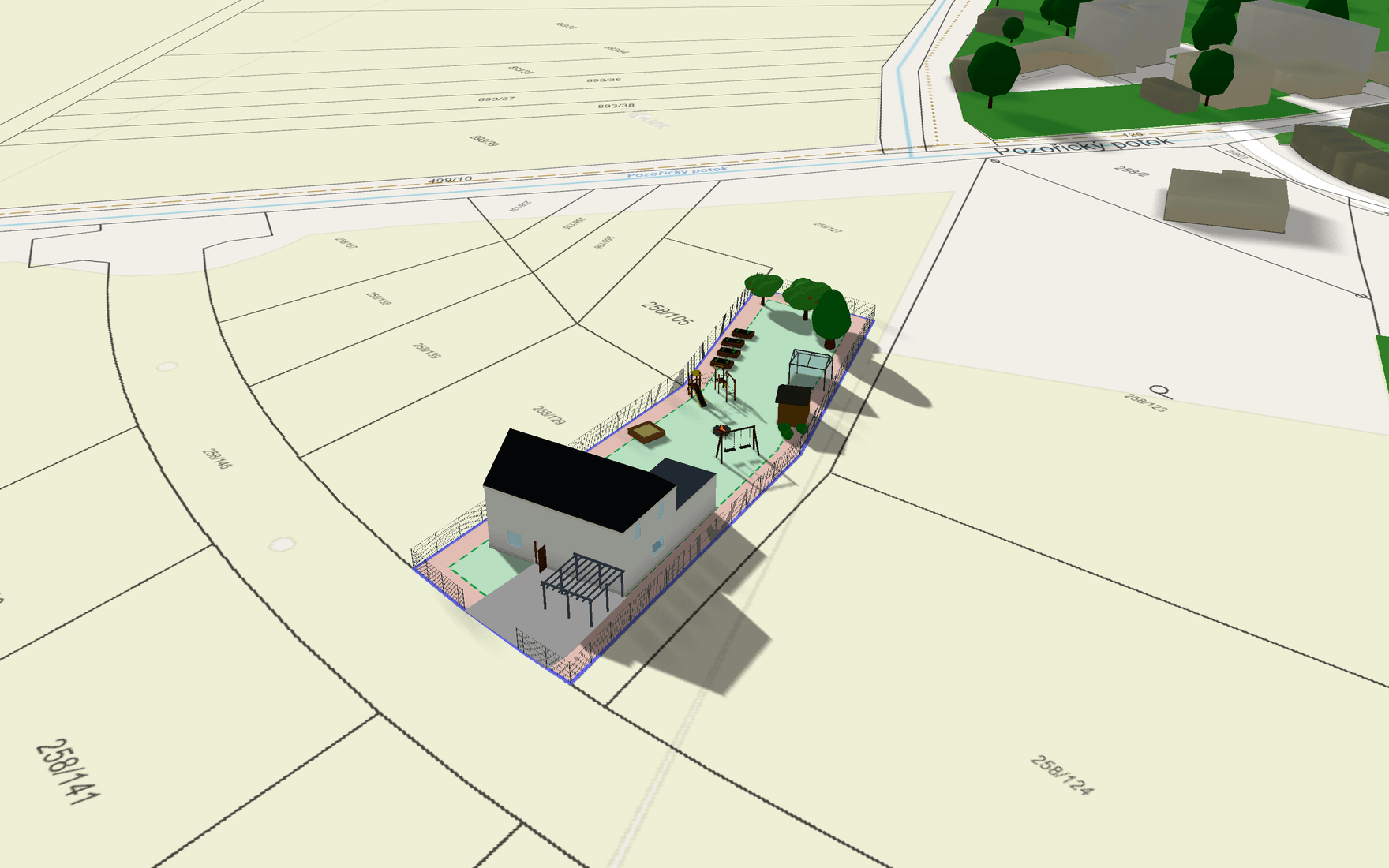
Zapnite simuláciu slnka a nastavte dátum a čas. Uvidíte, kde padajú tiene v lete, v zime, ráno alebo večer.
Skontrolujte, či dom netieni záhradu, terasu alebo okná suseda. Dráha slnka sa zobrazuje priamo na mape.

Simulácia polohy slnka a tieňov pre vybraný dátum a čas
Keď ste spokojní s návrhom, exportujte ho do PDF alebo PNG. PDF skica obsahuje:

PDF export — situačná skica s kótami pripravená pre architekta